
 pcsky
pcsky 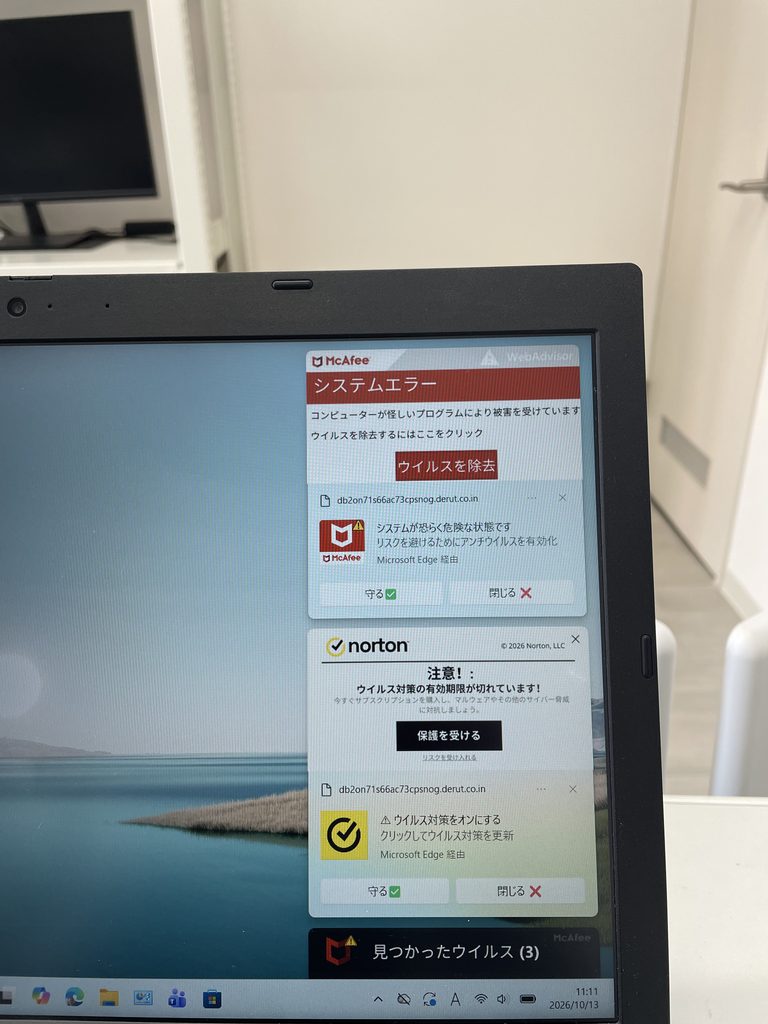
パソコン(Lenovo ThinkPad L590など)でGoogle ChromeやMicrosoft Edgeなどのブラウザを使っているとき、「突然広告が画面いっぱいに表示される」「閉じてもすぐにまた新しいタブや広告が出てくる」といったトラブルでお困りではありませんか?
これらは、主に「ブラウザの通知機能の悪用」や「不要なアドウェア・拡張機能の混入」が原因で発生します。以下の手順に沿って設定を確認・修正することで、改善することができます。
ステップ1:ブラウザの「通知」権限を確認・整理する
不審なウェブサイトが勝手にポップアップ通知機能を使って、広告を送りつけているケースが非常に多く見られます。
Google Chromeの場合
- 右上の「︙(メニュー)」>「設定」>「プライバシーとセキュリティ」>「サイトの設定」>「通知」を開きます。
- 「通知を送信する許可を与えているサイト」のリストを確認します。
- 身に覚えのない怪しいサイトがあれば、右側の「︙」から「削除」または「ブロック」を選択します。
Microsoft Edgeの場合
- 右上の「・・・(メニュー)」>「設定」>「サイトのアクセス許可」>「通知」を開きます。
- 「送信の許可」リストに不審なサイトがないか確認し、あれば「・・・」から「削除」または「ブロック」を選択します。
ステップ2:不要な拡張機能(アドオン)を削除する
ブラウザに勝手に入り込んだ拡張機能が原因で、広告が強制表示されることがあります。
- 各ブラウザのメニューから「拡張機能」(または右上パズルアイコン)>「拡張機能の管理」を開きます。
- インストールした覚えがないものや、怪しい拡張機能がないか確認し、あれば「削除」をクリックします。
- 削除後、ブラウザを一度完全に閉じてから再起動し、広告が消えたか確認します。
ステップ3:ブラウザのキャッシュと閲覧履歴をクリアする
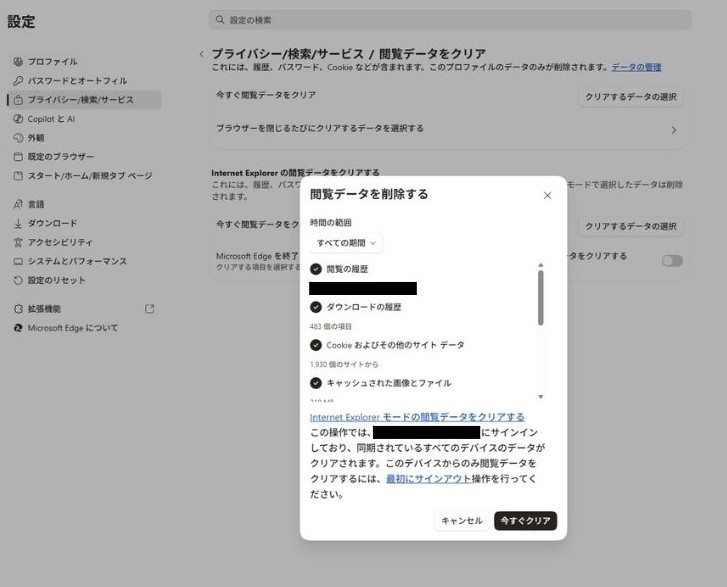
アドウェアや不審なサイトが残した古いデータを一掃します。
- ブラウザを開いた状態で、キーボードの
Ctrl+Shift+Deleteキーを同時に押します。 - 期間を「すべての期間」に変更します。
- 「キャッシュされた画像とファイル」と「Cookie と他のサイトデータ」にチェックを入れます。
- 「今すぐクリア」を実行し、ブラウザを再起動します。
ステップ4:Windows セキュリティでスキャンを行う
パソコンの内部にアドウェアやマルウェアが潜んでいないかを念のため徹底的に検査します。
- スタートボタンの横にある検索バーに「セキュリティ」と入力し、「Windows セキュリティ」を開きます。
- 「ウイルスと脅威の防止」>「スキャン オプション」を開きます。
- 「Microsoft Defender オフライン スキャン」を選択し、「今すぐスキャン」をクリックします(パソコンが一旦再起動します)。
- 脅威が検出されず、安全な状態に戻っていることを確認します。
パソコンの事ならPCSKYにお任せ下さい!
北海道札幌市のパソコン修理店「PCSKY」では、メーカー修理料金のほぼ半額で修理を行っております。
札幌市周辺からの持ち込みはもちろん、宅配による日本全国のWindows修理・データ復旧・液晶修理などにも対応しておりますので、パソコンに関することはなんでもご相談ください。
実績豊富なパソコン整備士が親切・丁寧・柔軟に対応いたします。
企業様のIT機器の導入サポートも可能です。
主なサービス項目
- パソコンの修理・液晶交換
- データ復旧・引越し
- パソコンの組立・販売・アップグレード
- ウイルス駆除
- セキュリティ対策
- ネット回線の設定・設置・VPN導入