
 pcsky
pcsky 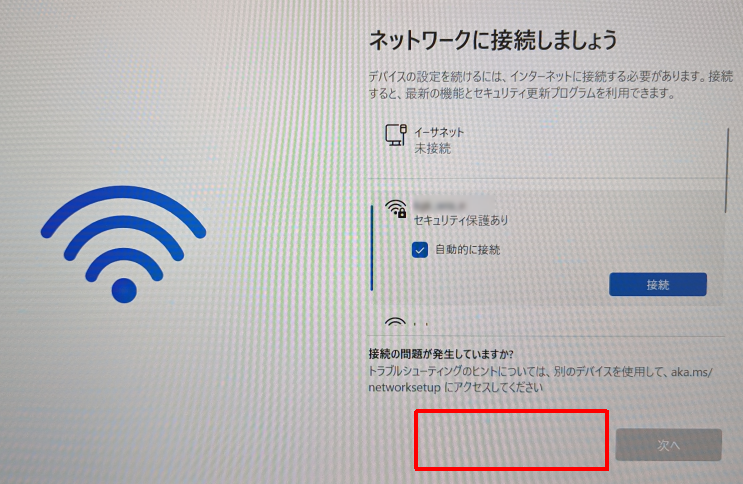
Windows 11のエディションが Home の場合や、 エディションが Pro の場合でもバージョンによっては「ネットワークに接続しましょう」の画面で「インターネットに接続していません」が表示されず、この時点でネットワークへの接続を強制されます。
また、Home エディションの場合は Microsoft アカウントへのサインインや作成が強制されますが、これから紹介する方法を行えば、初回セットアップ時にローカルユーザーを作成することができるようになります。
「Shift」キー+「F10」キーを押し、コマンドプロンプトの画面を表示します。
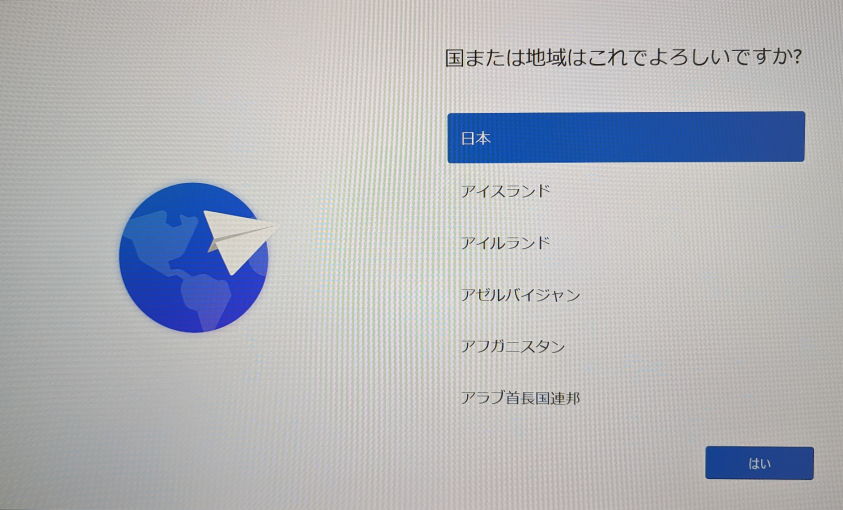
こちらの画面でも、「Shift」キー+「F10」キーを押し、コマンドプロンプトの画面を表示可能なはず
当店は、ネットワーク接続しましょう画面の際に行っております。
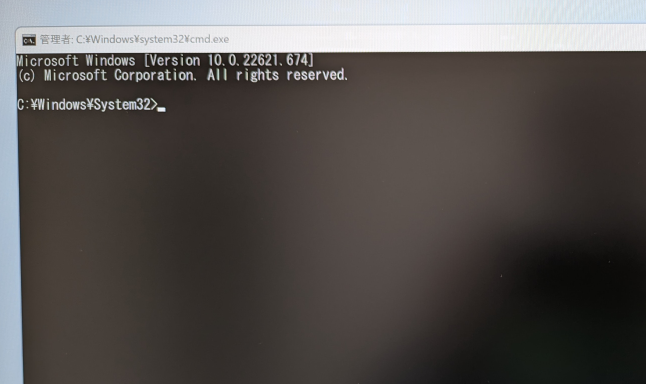
コマンドプロンプトに以下のコマンドを入力して「Enter]キーを押します。
oobe\BypassNRO.cmd
するとセットアップが中断されて再起動されます。
再びセットアップの画面が表示されるまで待ち、表示されたら「 ネットワークに接続しましょう」の画面まで進みます。
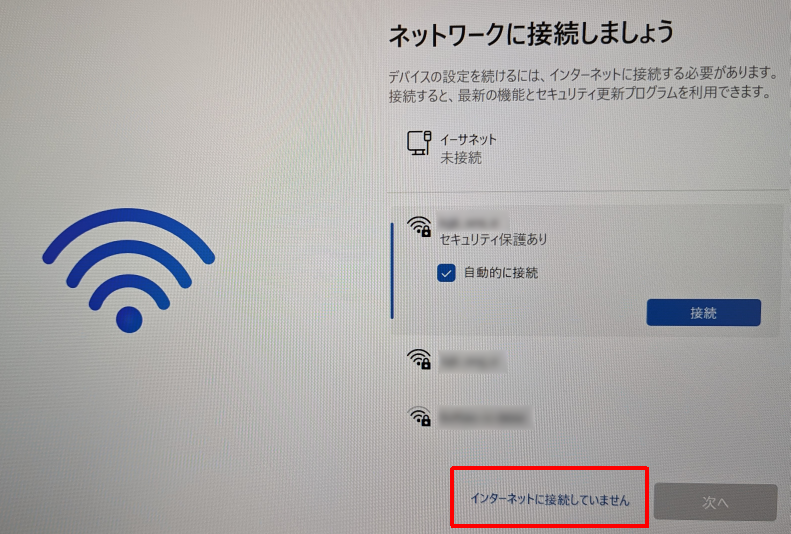
「ネットワークに接続しましょう」の画面まで進むと、「インターネットに接続していません」が表示されていますので、これをクリックします。
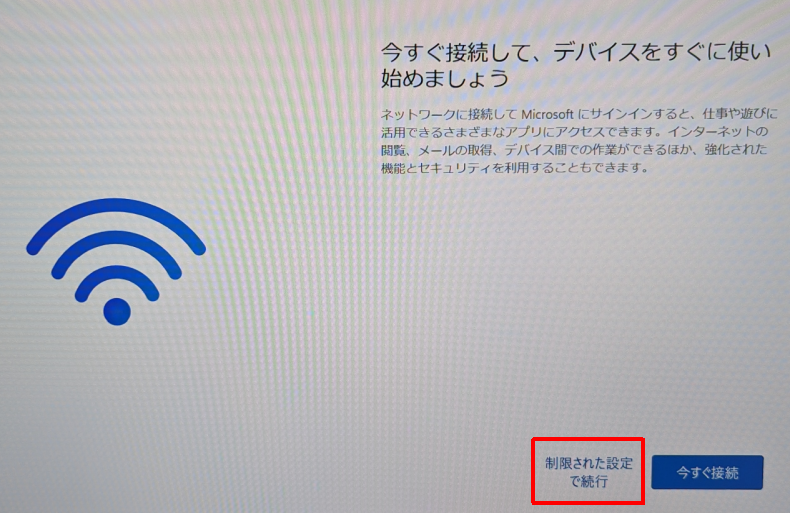
これで「ネットワークに接続しましょう」をスキップできましたので、ライセンス契約への同意やローカルユーザーの名前の入力などを進めていきます。
パソコンの事ならPCSKYにお任せ下さい!
北海道札幌市のパソコン修理店「PCSKY」では、メーカー修理料金のほぼ半額で修理を行っております。
札幌市周辺からの持ち込みはもちろん、宅配による日本全国のWindows修理・データ復旧・液晶修理などにも対応しておりますので、パソコンに関することはなんでもご相談ください。
実績豊富なパソコン整備士が親切・丁寧・柔軟に対応いたします。
企業様のIT機器の導入サポートも可能です。
主なサービス項目
- パソコンの修理・液晶交換
- データ復旧・引越し
- パソコンの組立・販売・アップグレード
- ウイルス駆除
- セキュリティ対策
- ネット回線の設定・設置・VPN導入