
 pcsky
pcsky 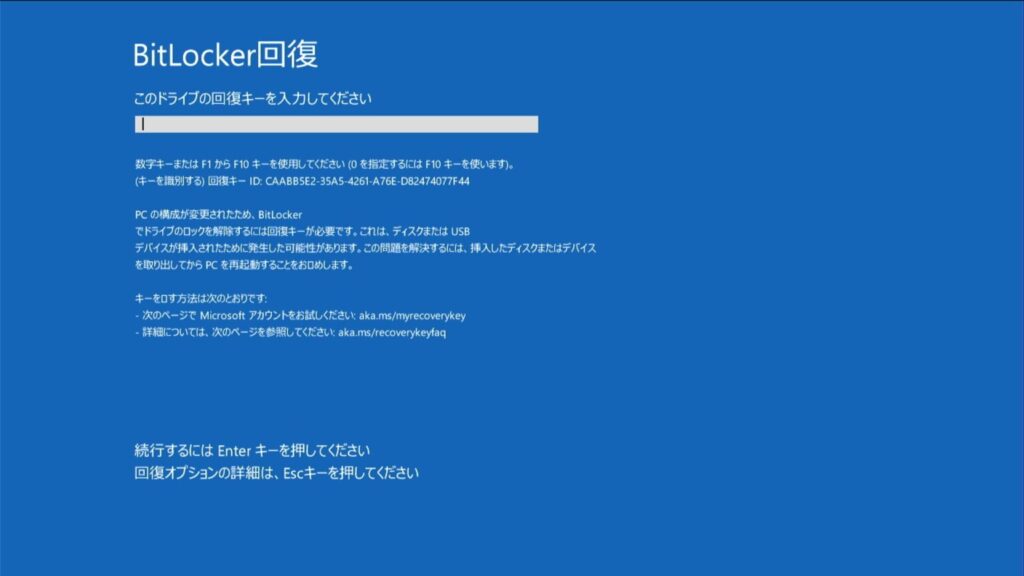
こんにちは、パソコンショップPCSKYです。
「パソコンが突然起動しなくなった!」「本体は買い替えるにしても、中の仕事の書類や大切な写真だけでも取り出したい…」 そんなトラブルでお困りの方から、データ復旧のご相談をいただく機会が増えています。
今回は、起動しなくなったWindows 11搭載パソコンからデータを無事に救出した実績とともに、最近のパソコンでデータ救出の「最大の壁」となる「BitLocker(ビットロッカー)」について解説します。
起動しないPCからデータを取り出す方法
パソコン本体が電源トラブルやシステム破損で動かなくなっても、データを保存している部品(SSDやHDD)が無事であれば、データを取り出せる可能性は十分にあります。
一般的な手順としては、パソコンを分解して内部のSSD/HDDを取り出し、当店の「データ抽出用の作業パソコン」に接続して内部のデータを吸い上げます。
しかし、ここで近年、ほぼ100%発生するのが「BitLocker(ビットロッカー)による暗号化ロック」です。
データ救出の前に立ちはだかる「BitLocker」とは?
Windows 11(特にHomeエディションの一部やProエディション)では、パソコンの紛失や盗難時にデータを盗まれないよう、最初からハードディスク全体に強力な暗号化ロック(BitLocker)がかかっていることがほとんどです。
このロックがかかっているSSDを別のパソコンに接続すると、画面に「このドライブはロックされています。48桁の回復キーを入力してください」というセキュリティ画面が表示され、データを読み取ることができません。
⚠️ 修理ショップでも突破できないセキュリティ この暗号化は世界最高峰の強力なものです。そのため、どれだけ専門的な機材や技術を持つショップであっても、「48桁の回復キー」がなければデータを100%取り出すことはできません。
今回の実績:回復キーのおかげでデータ救出に成功!
今回ご依頼いただいたお客様は、幸いにもご自身の「Microsoft アカウント」のログイン情報を把握されていました。
そこで、お客様と一緒に別の端末からMicrosoftの管理ページにアクセスしたところ、無事に48桁の回復キーを確認することができました。
- 本体の分解: 起動しないパソコンからSSDを安全に取り外し。
- 作業PCへ接続: BitLockerのロック画面を確認。
- 回復キーの入力: 管理されていた48桁のコードを入力し、ロックを解除。
- データのバックアップ: 無事に全てのデータを救出し、新しい外付けHDDへ移行してお渡ししました!
「諦めかけていた写真や書類が戻ってきた!」と、お客様にも大変喜んでいただけました。
万が一に備えて:回復キーは必ず確認・管理しましょう
パソコンが正常に動いている間は、BitLockerを意識することはほぼありません。しかし、「壊れてから初めて回復キーの存在を知った」「Microsoftアカウントが分からなくてキーが見つからない」という理由で、データを諦めざるを得ないケースが全国で多発しています。
皆様も、パソコンが元気に動いている今のうちに、以下の対策を行っておくことを強くおすすめします。
- Microsoft アカウントのIDとパスワードを必ず控えておく(キーは自動保存されていることが多いです)
- 「BitLocker 回復キー」で検索し、48桁の数字を紙に印刷するか、別のUSBメモリ等に保存しておいて下さい。
「自分のPCの設定がわからない…」という時はPCSKY
「自分のパソコンにロックがかかっているか分からない」「念のために回復キーを今のうちに確認しておきたい」という方は、ぜひお気軽にPCSKYまでパソコンをお持ち込みください。スタッフが分かりやすく確認とバックアップの手順をサポートいたします!